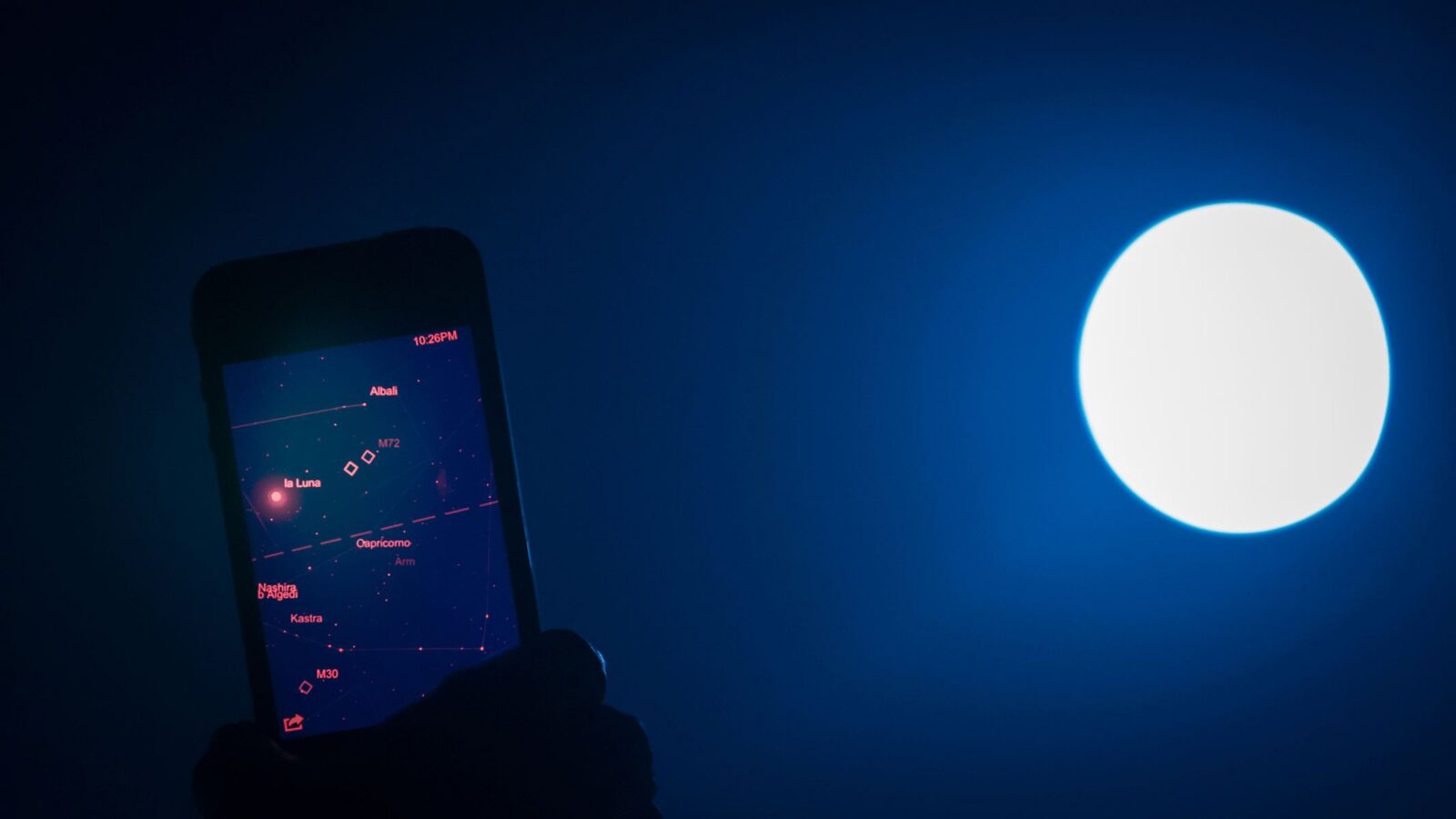
🔬 Una guía de Space.com explica cómo reducir el brillo del teléfono al usar aplicaciones para observar el cielo. Tus ojos pueden tardar entre 20 y 30 minutos en adaptarse a la oscuridad. Una pantalla brillante dificulta distinguir galaxias y nebulosas débiles, incluso cuando miras por un telescopio.
SkyView, Star Walk 2 y Sky Tonight ofrecen modos nocturnos que reducen la luz blanca dentro de la app. Puedes activarlos desde sus ajustes; en SkyView debes elegir el modo rojo. Algunas aplicaciones pueden reservar estos filtros para las versiones de pago.
En Android, baja el brillo desde el panel de notificaciones y desactiva el brillo adaptativo en los ajustes de pantalla. Algunos modelos ofrecen una opción para atenuar más la pantalla desde Accesibilidad. Ciertos Samsung y Google Pixel recientes también permiten elegir un filtro rojo y ajustar su opacidad. Las opciones dependen del modelo.
En iPhone, reduce el brillo con el control vertical que lleva un icono de sol. Para aplicar un filtro rojo, abre Ajustes → Accesibilidad → Pantalla y tamaño del texto → Filtros de color. Activa el filtro, elige Tinte de color y lleva los controles de tono e intensidad hasta el extremo derecho.
✅ Estos ajustes permiten consultar el cielo en el teléfono con menos luz de pantalla, sin bajarla hasta dejar de verla. El modo nocturno de una app solo cambia esa app: al salir, el menú del teléfono vuelve a mostrar sus colores. Si habías subido el brillo para compensar el filtro rojo, ese cambio puede resultar deslumbrante.